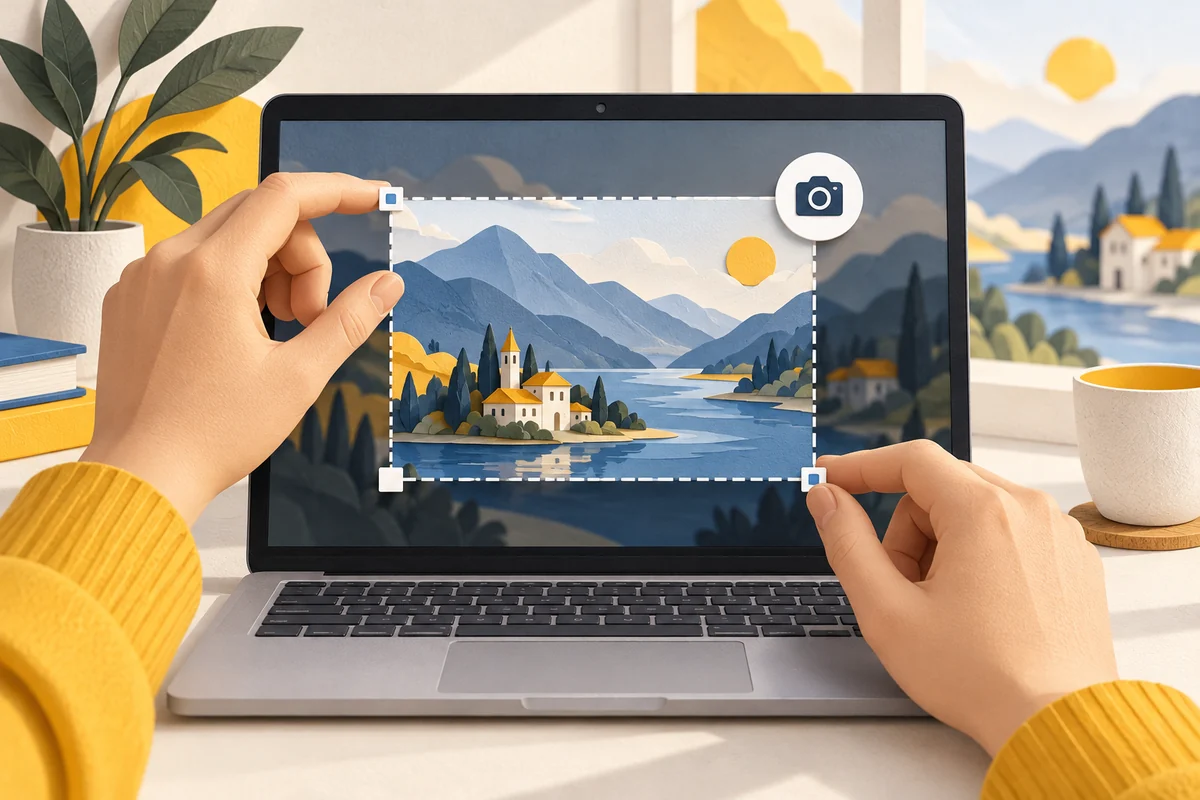
Snimak ekrana je slika onoga što se u određenom trenutku vidi na računaru. Koristan je kada želite da pokažete poruku o grešci, sačuvate uputstvo ili objasnite gde se nalazi neko dugme. Ne morate fotografisati monitor telefonom. Windows već ima alat koji može da napravi jasnu sliku, bez odsjaja i iskrivljenih slova.
Najvažnije je da izaberete pravi deo ekrana i proverite šta se na njemu vidi. Poruka za servis može slučajno da obuhvati i otvorenu elektronsku poštu, broj računa ili privatni razgovor. Zato je snimanje najbolje posmatrati kao tri mala posla: izbor sadržaja, čuvanje slike i provera pre slanja. Kada ih jednom uvežbate, postupak postaje sasvim jednostavan.
Šta snimak ekrana može da sačuva
Snimak beleži vidljivi sadržaj, kao fotografija. Ako je dokument duži od ekrana, delovi koji se nalaze ispod nisu automatski uključeni u običan snimak. Slika takođe nije isto što i originalni dokument: osoba koja je dobije ne može uvek lako da menja tekst ili pretražuje sve podatke.
Snimak je dobar izbor kada želite da:
- pokažete tačnu poruku koju je računar prikazao;
- označite dugme koje neko treba da pritisne;
- sačuvate kratak prikaz podešavanja;
- objasnite kako izgleda problem sa prikazom;
- pošaljete jednostavnu potvrdu koja ne sadrži suvišne lične podatke.
Ako neko traži ugovor ili obrazac za obradu, najpre proverite da li mu treba originalni PDF ili druga datoteka. Slika jedne strane možda neće biti dovoljna. Za papirni dokument prikladnije je skeniranje dokumenta telefonom, jer se tako lakše obuhvati cela strana.
Pripremite ekran pre snimanja
Otvorite prozor koji želite da pokažete. Ako je tekst sitan, povećajte prikaz unutar programa, ali proverite da važni delovi nisu nestali van ivice prozora. Zatvorite nepotrebne kartice internet pregledača i sklonite razgovore koji nemaju veze sa snimkom.
Zatim razmislite kome šaljete sliku. Članu porodice možda želite da pokažete ceo prozor. Za javni forum često je dovoljan samo mali deo sa porukom o grešci. Što manje nepotrebnog sadržaja uključite, to će i objašnjenje biti jasnije.
Ako očekujete obaveštenja, možete privremeno uključiti režim koji ih utišava. Naziv zavisi od verzije Windowsa. To nije obavezno za svaki snimak, ali pomaže kada privatna poruka može da iskoči baš u trenutku snimanja. Po završetku vratite podešavanje koje inače koristite.
Najjednostavniji postupak: Windows, Shift i S
Na savremenom Windows računaru praktična prečica je istovremeni pritisak tastera sa Windows znakom, tastera Shift i slova S. Time se otvara izbor oblasti za snimanje. Taster Windows obično se nalazi u donjem redu tastature, blizu razmaknice.
- Prikažite sadržaj koji želite da sačuvate.
- Držite Windows i Shift, pa kratko pritisnite S.
- Kada se pojavi alat, izaberite pravougaonu oblast ako već nije izabrana.
- Pritisnite levi taster miša na jednom uglu željene oblasti.
- Držite taster i povucite do suprotnog ugla.
- Pustite taster kada je obuhvaćen sav potreban sadržaj.
Šta se desi posle izbora
Snimak može biti kopiran u privremenu memoriju za kopiranje, koja se često zove međuspremnik. To znači da ga možete nalepiti, ali još ne treba pretpostaviti da ste ga sačuvali u fascikli koju poznajete. Novije verzije alata mogu imati i automatsko čuvanje, u zavisnosti od podešavanja.
Kliknite na obaveštenje o snimku ili otvorite alat da pregledate rezultat. Ako obaveštenje nestane, to ne znači nužno da snimak nije napravljen. Možete pokušati da ga nalepite u odgovarajući program pritiskom na Ctrl i V. Za važan snimak ipak napravite i jasno imenovanu datoteku.
Kako da otvorite alat bez prečice
Ako vam istovremeno pritiskanje tri tastera nije zgodno, koristite meni Start. U njegovu pretragu upišite Snipping Tool, odnosno naziv alata za isecanje ako je sistem preveden. Otvorite pronađenu aplikaciju i potražite dugme za novi snimak.
U alatu obično možete birati deo ekrana, određeni prozor ili ceo ekran. Raspored dugmadi zavisi od izdanja i ažuriranja. Nije potrebno da koristite sve mogućnosti. Za slanje poruke o grešci uglavnom je dovoljan pravougaoni izbor.
Kada je korisno odloženo snimanje
Neki meniji nestanu čim kliknete na drugo mesto. Ako alat nudi odlaganje, podesite nekoliko sekundi, pokrenite snimanje i zatim otvorite meni koji želite da pokažete. Računar će sačekati pre pravljenja slike. Ova mogućnost je zgodna kada nekome objašnjavate kako izgleda padajući meni ili obaveštenje.
Nemojte menjati podešavanja sistema samo da biste savladali drugačiji raspored dugmadi. Ako osnovna prečica radi, slobodno nastavite da je koristite. Cilj je čitljiv snimak, a ne poznavanje svake funkcije programa.
Sačuvajte sliku tako da je kasnije pronađete
U otvorenom alatu izaberite čuvanje, obično preko simbola diskete ili menija. Odaberite poznatu fasciklu, na primer Slike, i smislen naziv. „Greska-stampac-20-oktobar” mnogo je korisnije od više datoteka koje se zovu „Slika1”.
PNG je dobar format za tekst i prikaz dugmadi jer obično čuva oštre ivice slova. Ne morate menjati format ako alat već predlaže odgovarajući. Najvažnije je da posle čuvanja otvorite datoteku i proverite da nije prazna, nečitljiva ili pogrešno odsečena.
Za snimke koje redovno šaljete servisu napravite posebnu fasciklu. U naziv možete dodati uređaj i kratak opis problema. Ako se kasnije ne sećate gde ste nešto sačuvali, pomoći će vam vodič o tome gde se nalaze preuzete i sačuvane datoteke. Organizacija štedi više vremena nego ponovno pravljenje istog snimka.
Kako sakriti podatke koje ne želite da pošaljete
Najsigurnije je da nepotrebne podatke uopšte ne obuhvatite snimkom. Ako morate da ih uklonite naknadno, koristite isecanje ili potpuno neprozirno prekrivanje u programu za obradu slike. Poluprovidni marker i blago zamućenje mogu ostaviti sadržaj čitljivim.
Pre slanja pregledajte naročito:
- ime, adresu i broj telefona;
- elektronske adrese drugih ljudi;
- lozinke, kodove i podatke za oporavak naloga;
- bankovne podatke i brojeve dokumenata;
- kartice pregledača i obaveštenja uz ivicu ekrana;
- sadržaj drugih prozora ako koristite više monitora.
Sačuvajte izmenjenu sliku kao novu datoteku i otvorite baš nju. Tako ćete izbeći da greškom pošaljete original. Ako ste sliku samo nalepili u poruku, proverite njen pregled pre nego što pritisnete Pošalji.
Kako poslati snimak da bude koristan
Uz sliku napišite jednu ili dve rečenice: šta ste pokušali, koje dugme ste pritisnuli i šta ste očekivali. Snimak bez objašnjenja često primaocu ne govori gde da traži problem. Na primer: „Pritisnem Štampaj, a zatim se pojavi ova poruka. Štampač je uključen i povezan kablom.”
Nemojte slati pet gotovo istih slika ako jedna jasno pokazuje problem. Ako je potrebno više koraka, nazovite datoteke redom ili napišite kojim redosledom treba da se pogledaju. Važno dugme možete označiti strelicom, ali ostavite poruku o grešci čitljivu.
Kada šaljete preko aplikacije koja umanjuje fotografije, proverite da li je tekst i dalje oštar. Za duži dokument ili sitna slova može pomoći slanje slike kao datoteke. Ako primalac ne može da pročita sadržaj, bolje je napraviti novi, uži snimak nego uvećavati već mutnu sliku.
Česti problemi i miran redosled provere
Prečica ne reaguje
Proverite da li ste pritisnuli Windows taster, a ne Ctrl ili Alt. Pokušajte sporije, držeći prva dva tastera dok pritiskate S. Zatim otvorite alat kroz Start. Ako radi na taj način, problem je možda u prečici ili tastaturi, a ne u samom snimanju.
Slika je crna ili deo sadržaja nedostaje
Pojedine aplikacije i zaštićeni video-sadržaji ograničavaju snimanje. U tom slučaju nemojte instalirati nepoznate dodatke koji obećavaju zaobilaženje zaštite. Za objašnjavanje problema često možete zapisati poruku ili koristiti zvaničnu mogućnost deljenja sadržaja.
Taster Print Screen radi drugačije nego ranije
Print Screen, nekad označen kao PrtScn, može imati različito ponašanje prema podešavanju sistema i tastature. Na laptopu može biti potrebna i kombinacija sa tasterom Fn. Zato je otvaranje alata kroz Start pouzdan način da ne zavisite od natpisa na jednom tasteru.
Primer dobre poruke uz snimak ekrana
Zamislite da dokument ne može da se otvori i na ekranu se pojavljuje poruka. Snimite prozor tako da se vidi cela poruka, ali da se ne prikazuju druge privatne datoteke. U propratnom tekstu napišite šta ste pokušali i u kom trenutku se problem javio.
Korisno objašnjenje glasi: „Pokušavam da otvorim PDF koji sam preuzeo iz poruke. Posle dvostrukog klika pojavljuje se ovo upozorenje. Drugi dokumenti se otvaraju.” Takva poruka daje drugoj osobi dovoljno konteksta da predloži sledeću proveru.
Izbegnite slanje deset skoro istih slika bez objašnjenja. Ako je potrebno više koraka, nazovite ih redom i uz svaku sliku dodajte jednu kratku rečenicu. Pre slanja otvorite upravo sačuvane datoteke, jer slika u alatu za uređivanje i konačni prilog ne moraju biti isti primerak. Kada pregledate rezultat, znaćete šta primalac zaista vidi.
Zaključak
Za dobar snimak ekrana nije potreban poseban program ni tehničko znanje. Prikažite važan sadržaj, izaberite potrebnu oblast, sačuvajte sliku i proverite je pre slanja. Prečica Windows, Shift i S olakšava posao, a alat možete otvoriti i kroz Start.
Najkorisniji snimak jasno pokazuje problem i otkriva samo podatke koje ste nameravali da podelite. Dodajte kratko objašnjenje i smislen naziv datoteke. Tako će druga osoba brže razumeti šta se dogodilo, a vi ćete sačuvati preglednost i privatnost.