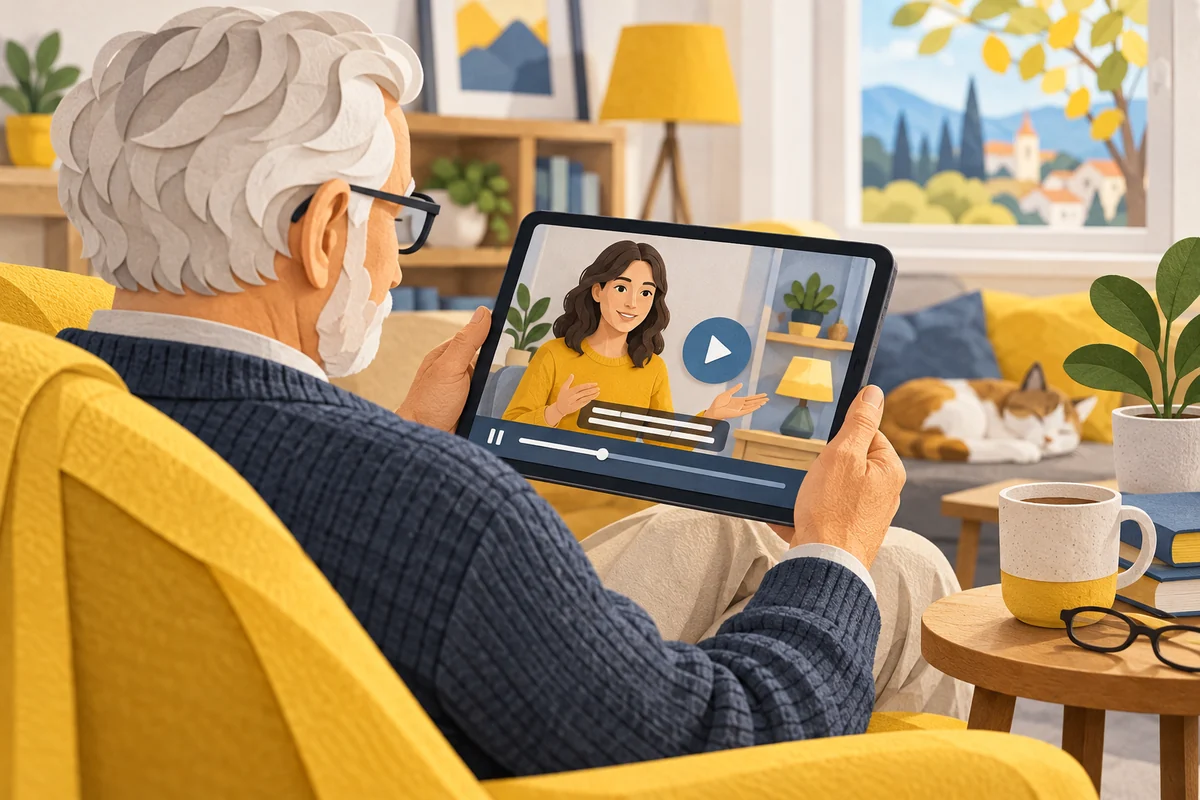
Otvorili ste video koji objašnjava kako da podesite telefon, ali autor govori brže nego što uspevate da pronađete dugmad. Vraćate snimak, propuštate sledeću rečenicu i počinjete da mislite da je zadatak previše složen. Često je problem samo u tempu i načinu prikaza, a ne u vašem razumevanju.
YouTube nudi nekoliko mogućnosti koje mogu olakšati praćenje: titlove, promenu brzine i zaustavljanje na potrebnom mestu. Ne mora svaki snimak imati sve opcije. Ipak, kada znate šta da potražite, možete prilagoditi gledanje sebi i pretvoriti dugačko objašnjenje u niz malih, izvodljivih koraka.
Šta su titlovi i kome mogu pomoći
Titlovi su tekst prikazan uz govor u snimku. Mogu sadržati izgovorene rečenice, a ponekad i opis važnih zvukova. Korisni su kada slabije čujete, kada je okruženje bučno ili kada želite da proverite reč koju niste dobro razumeli.
Titlovi mogu pomoći i osobama koje sasvim dobro čuju. Ako autor brzo izgovori naziv podešavanja, lakše ga je pročitati nego pamtiti samo po zvuku. Kada gledate na stranom jeziku, tekst može olakšati praćenje, ali ne treba pretpostaviti da je svaki prevod tačan.
Najčešće ćete sresti:
- titlove koje je dodao ili uredio autor;
- automatski prepoznat govor koji računar pretvara u tekst;
- prevod dostupnih titlova na drugi jezik, kada se takva mogućnost nudi.
To nisu potpuno iste stvari. Ručno uređen tekst može biti pažljiviji, dok automatsko prepoznavanje može pogrešiti ime, broj ili stručni izraz. Kvalitet treba proveravati na konkretnom snimku.
Kako da uključite titlove na računaru
Otvorite snimak i pomerite pokazivač preko slike da se pojave komande. Potražite oznaku „CC” ili dugme za titlove. Ako je dostupno, klikom možete uključiti ili isključiti tekst. Za izbor jezika otvorite podešavanja snimka, obično predstavljena zupčanikom.
Praktičan redosled je jednostavan:
- Pustite nekoliko sekundi da čujete jezik i vidite kvalitet snimka.
- Uključite titlove preko dostupne komande.
- U podešavanjima proverite ponuđene jezike.
- Izaberite jezik koji najbolje razumete.
- Zaustavite snimak i proverite da li možete udobno da pročitate tekst.
Ako oznake nema, ne znači da ste nešto pogrešno uradili. Snimak možda nema dostupne titlove ili konkretan način reprodukcije ne prikazuje istu opciju. Nemojte instalirati nepoznato proširenje pregledača samo zato što vam reklama obećava titlove za svaki video.
Kada se tekst preklapa sa važnim delom slike
Uputstvo ponekad prikazuje dugme baš pri dnu, gde se pojavljuju titlovi. Zaustavite snimak i privremeno ih isključite da pogledate taj deo. Zatim ih ponovo uključite. Cilj je da razumete i govor i radnju, pa je sasvim u redu menjati prikaz tokom gledanja.
Uključivanje titlova na telefonu
Dodirnite sliku videa da prikažete komande. Potražite CC ili opciju titlova u podešavanjima. Tačan raspored zavisi od uređaja i izdanja aplikacije. Na malom ekranu neke komande pojavljuju se tek kada otvorite dodatni meni.
Okrenite telefon vodoravno ako vam tako više odgovara i ako je okretanje ekrana dozvoljeno. Proverite da prstima ili maskom ne zaklanjate donji deo slike. Ako gledate uz druge osobe, prilagodite jačinu zvuka tako da im ne smeta, a tekst koristite kao dodatnu pomoć.
Kada je ceo telefon teško čitljiv, problem nije samo u YouTube-u. Pogledajte kako da povećate tekst na telefonu. Veća slova u sistemu i podešavanje titlova mogu biti različite opcije, pa proverite rezultat u aplikaciji koju stvarno koristite.
Podesite izgled teksta da ga lakše čitate
Tamo gde je opcija dostupna, možete menjati veličinu, boju ili pozadinu titlova. Na računaru se dodatna podešavanja obično nalaze uz izbor titlova u komandama videa. Na telefonu deo izgleda može zavisiti i od podešavanja pristupačnosti sistema.
Krenite od jednostavnog cilja: jasna slova koja se razlikuju od pozadine. Ukrasni izgled nije važniji od čitljivosti. Prevelik tekst može prekriti veliki deo slike, dok premali tekst ponovo otežava praćenje.
Probajte sledeće:
- umereno povećajte slova;
- koristite dobar kontrast između slova i pozadine;
- proverite izgled na svetlom i tamnom delu snimka;
- vratite početna podešavanja ako rezultat postane lošiji;
- napravite kratku pauzu ako čitanje zamara oči.
Ne menjajte sve opcije istovremeno. Kada promenite jednu stvar, lakše ćete primetiti da li vam je pomogla. Isto pravilo važi i kada pomažete članu porodice: neka on pogleda rezultat i kaže da li sada može udobno da čita.
Usporite video kada autor ide prebrzo
U podešavanjima videa potražite „Brzina reprodukcije” ili „Playback speed”. Izaberite sporiju ponuđenu vrednost i poslušajte nekoliko rečenica. Na primer, brzina 0,75 znači da se sadržaj prikazuje sporije od uobičajene brzine 1.
Nije potrebno odmah izabrati najsporiju mogućnost. Preterano usporen govor može postati naporan za slušanje. Počnite sa blagom promenom, pa prilagodite prema tome koliko vremena vam treba da razumete i uradite korak.
Razdvojite slušanje od izvođenja radnje
Ako autor otvori tri menija zaredom, čak ni sporiji snimak možda neće ostaviti dovoljno vremena da uradite sve. Zaustavite video posle jedne radnje, izvršite je na svom uređaju i proverite rezultat. Tek zatim nastavite.
To nije znak da ste spori. Video je već pripremljen, a autor zna gde se svaka opcija nalazi. Vi tek upoznajete postupak i imate pravo da koristite tempo koji vam odgovara.
Napravite mali plan praćenja uputstva
Pre nego što počnete, pogledajte naslov i kratak uvod. Utvrdite da li snimak rešava baš vaš problem. Vodič za drugi model telefona ili drugu aplikaciju može imati slične reči, a potpuno drugačije korake.
Za praktičan rad možete koristiti ovakav redosled:
- Pogledajte šta autor želi da postigne.
- Pripremite svoj uređaj i sve što je potrebno.
- Zapišite početno stanje, naročito kada menjate podešavanje.
- Pratite po jedan korak i zaustavljajte snimak.
- Proverite rezultat pre prelaska na sledeći deo.
- Na kraju proverite da li je početni problem rešen.
Ako pratite uputstvo na telefonu koji istovremeno podešavate, stalno prebacivanje između aplikacija može biti nezgodno. Kada imate mogućnost, gledajte video na drugom uređaju. Ako nemate, zapišite kratak redosled na papiru i izbegnite pokušaj da zapamtite deset radnji odjednom.
Kako da se vratite na važan deo
Vremenska linija prikazuje koliko je snimka prošlo. Pomeranjem na željeno mesto možete ponoviti objašnjenje. Na mnogim telefonima dvostruki dodir leve strane slike vraća video nekoliko sekundi, dok dodir desne strane pomera unapred. Dostupne komande proverite na svom uređaju.
Ako autor koristi poglavlja, njihovi nazivi mogu vam pomoći da odmah pronađete deo koji vam treba. Nije obavezno da svaki snimak ima takvu podelu. Kada nema poglavlja, zapišite vreme važne radnje, na primer „podešavanje zvuka oko četvrtog minuta”.
Sačuvajte adresu videa ili ga dodajte u svoju listu za kasnije, ako tu mogućnost koristite. Tako sledeći put ne morate ponovo tražiti isti snimak među desetinama sličnih rezultata.
Pažljivo tumačite automatski prevod
Automatski tekst može zameniti jednu reč drugom koja slično zvuči. Kod običnog razgovora smisao se nekad lako pogodi. Kod uputstva za brisanje, prijavu ili plaćanje jedna pogrešna reč može promeniti značenje cele radnje.
Posebno proverite:
- brojeve, datume i oznake modela;
- razliku između čuvanja i brisanja;
- nazive dugmadi prikazane na ekranu;
- negacije, poput „nemojte” ili „nije potrebno”;
- tvrdnje o troškovima i dostupnosti usluge.
Ako prevod deluje nelogično, pauzirajte i pogledajte originalni naziv opcije na snimku. Nemojte pritiskati dugme samo zato što automatski tekst približno liči na ono što tražite. Za nejasan korak bolje je pronaći zvanično pisano uputstvo nego nagađati.
Proverite starost i pouzdanost vodiča
Lepo snimljen video nije automatski aktuelan. Pogledajte datum objavljivanja i proverite koju verziju programa autor koristi. Meniji se menjaju, pa se starije uputstvo može razlikovati od onoga što vi vidite.
Prednost dajte autorima koji jasno pokažu radnju i objasne posledice. Budite oprezni sa snimcima koji traže isključivanje zaštite, slanje kodova nepoznatoj osobi ili instaliranje programa sa nejasnog mesta. Dobar vodič treba da vam pomogne da razumete postupak, a ne samo da što brže kliknete.
Kada tražite pomoć, korisno je zabeležiti tačnu poruku koju vaš uređaj prikazuje. Na računaru može pomoći pravljenje snimka ekrana. Pre deljenja slike uklonite lične podatke koji nisu potrebni za objašnjenje problema.
Ako titlovi ili brzina nisu dostupni
Proverite drugi snimak da biste utvrdili da li problem postoji svuda ili samo na jednom videu. Ako druga reprodukcija ima opciju, verovatno se razlikuju dostupne mogućnosti konkretnog sadržaja. Na pojedinim televizorima i uređajima za strimovanje izbor brzine može biti ograničen.
Nemojte trošiti mnogo vremena na opciju koju taj prikaz ne nudi. Možete otvoriti isti video na telefonu ili računaru koji već imate, potražiti drugi vodič ili koristiti pisano objašnjenje. Važno je da završite zadatak razumljivo, a ne da po svaku cenu koristite baš jedan snimak.
Zaključak
Titlovi, sporija reprodukcija i pauziranje mogu znatno olakšati praćenje YouTube uputstava. Najpre izaberite odgovarajući snimak, podesite čitljiv prikaz i radite jednu radnju po jednu. Automatski tekst koristite kao pomoć, uz proveru važnih naziva i posledica.
Najbolji tempo je onaj u kojem razumete šta radite. Kada bez žurbe ponovite potreban deo i proverite rezultat, video prestaje da bude brzo nizanje dugmadi i postaje korisno objašnjenje koje možete pratiti svojim korakom.