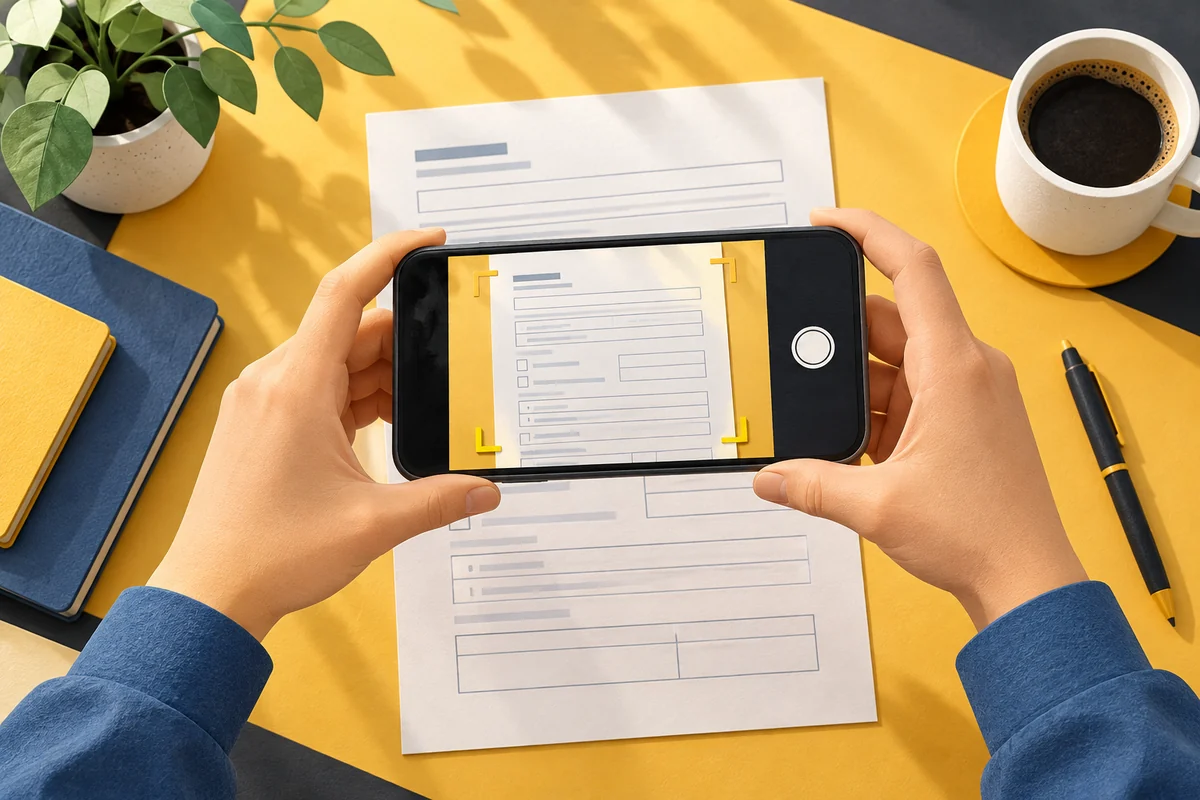
Kada vam neko zatraži kopiju računa, potvrde ili popunjenog obrasca, ne morate odmah da tražite fotokopirnicu. Telefon često može da napravi sasvim čitljivu elektronsku kopiju. Potrebno je nekoliko minuta za pripremu, snimanje i proveru. Najvažnije je da se na konačnom dokumentu vide svi podaci, a ne da fotografija izgleda umetnički.
Skeniranje telefonom znači da kamera snimi papir, a aplikacija od njega napravi urednu stranicu. Obično može da poravna uglove, odseče okolni sto i sačuva više listova u jednom dokumentu. Taj dokument najčešće šaljete kao PDF. PDF je vrsta datoteke koja čuva raspored teksta i slika tako da primalac može lako da ga pregleda.
Pre nego što počnete, proverite šta primalac traži. Elektronska kopija nije automatski zamena za original, overenu kopiju ili elektronski potpis. Ako ustanova traži poseban obrazac ili određenu veličinu datoteke, dobro je da to znate pre snimanja.
Šta vam je potrebno za dobar sken
Pripremite telefon sa dovoljno slobodnog prostora, papir i ravnu podlogu. Koristite ugrađenu ili poznatu aplikaciju za dokumente. Nema potrebe da zbog jednog lista instalirate prvu aplikaciju iz reklame, posebno ako ona odmah zahteva pretplatu.
Dobar početak izgleda ovako:
- Obrišite sočivo kamere mekom, čistom krpicom. Masan trag može zamutiti sitna slova.
- Poravnajte list na stolu. Presavijen papir po potrebi kratko pritisnite knjigom, bez oštećivanja dokumenta.
- Izaberite podlogu različite boje od papira kako bi se ivice jasnije videle.
- Uklonite šolju, olovku i druge predmete koji zaklanjaju deo lista.
- Stanite tako da vaše telo i telefon ne prave tamnu senku preko teksta.
Dnevno svetlo pored prozora često je korisno, ali izbegnite direktan odsjaj. Kod sjajnog papira, pomeranje lampe ili lista može pomoći više nego uključivanje blica. Blic ponekad napravi belu mrlju baš preko potpisa ili pečata.
Skeniranje na Android telefonu
Jedna mogućnost je Google Drive, odnosno Google disk. Ako ga već koristite, otvorite aplikaciju i proverite na koji ste nalog prijavljeni. Sken sa privatnim podacima ne treba slučajno sačuvati na poslovni ili tuđi nalog.
Postupak u novijim izdanjima aplikacije uglavnom ide ovim redom:
- Pronađite dugme sa kamerom ili komandu za skeniranje.
- Dozvolite korišćenje kamere ako se taj zahtev pojavi.
- Postavite telefon iznad papira tako da ceo list bude vidljiv.
- Snimite stranicu ručno ili sačekajte automatsko snimanje.
- Proverite okvir i ispravite ga ako je odsečen deo dokumenta.
- Dodajte ostale stranice, odaberite PDF i sačuvajte dokument u željenu fasciklu.
Nazivi dugmadi mogu se razlikovati zbog jezika i verzije aplikacije. Ako ne vidite isti raspored, potražite reč „Skeniraj” ili „Scan”. Google Drive skeniranje je funkcija mobilne aplikacije, pa na računaru ne treba očekivati isti postupak.
Kada automatsko snimanje smeta
Aplikacija nekad snimi list pre nego što ste ga poravnali. Prebacite je na ručno snimanje ako vam to omogućava. Stabilno držite telefon, proverite oštrinu i tek onda dodirnite dugme. Nije potrebno žuriti samo zato što kamera već prepoznaje papir.
Skeniranje na iPhone telefonu
Na iPhone-u možete koristiti aplikaciju Beleške, odnosno Notes. Otvorite novu belešku, pronađite komandu za priloge ili dodatne opcije i izaberite skeniranje dokumenata. Kamera zatim prepoznaje stranicu, a vi proveravate snimak i po potrebi podešavate uglove.
Dodajte sve potrebne listove pre završnog čuvanja. Kada otvorite sačuvani sken, preko dugmeta za deljenje možete ga proslediti ili sačuvati u aplikaciji Datoteke. Proverite da delite sam skenirani dokument, a ne samo poziv drugoj osobi da pristupi celoj belešci.
Ako telefon koristi engleski jezik, tražite nazive Notes, Scan Documents i Save to Files. Položaj komandi menja se između verzija sistema, ali smisao ostaje isti: snimite, proverite, sačuvajte i tek zatim pošaljite.
Kako da dokument sa više strana bude pregledan
Poređajte listove pre snimanja. To je jednostavnije nego da kasnije pokušavate da prepoznate šta je prva, a šta poslednja strana. Kod dokumenta odštampanog obostrano proverite i poleđinu svakog lista.
Na primer, zamislite da šaljete potvrdu sa tri strane. Snimite prvu stranu, zatim preko komande za dodavanje snimite drugu i treću. Na završnom pregledu treba da vidite tri stranice, pravilnim redom. Tri odvojene fotografije mogu zbuniti primaoca i otežati štampanje.
Pre čuvanja proverite:
- Da li je broj snimljenih strana jednak broju potrebnih strana?
- Da li su svi listovi okrenuti pravilno, a ne naopako ili bočno?
- Da li se ponavlja neka stranica koju ste snimili dvaput?
- Da li se vide brojevi stranica, napomene i tekst uz donju ivicu?
- Da li ste snimili praznu poleđinu koju primalac uopšte ne traži?
Ako aplikacija dozvoljava promenu redosleda, uredite ga odmah. Za veći ugovor ili važnu dokumentaciju nemojte se oslanjati na pretpostavku da će primalac sam složiti stranice.
Provera čitljivosti je važnija od lepog prikaza
Mali pregled na telefonu može izgledati uredno čak i kada je tekst mutan. Otvorite sačuvani PDF i uvećajte deo sa najsitnijim slovima. Posebno pogledajte datum, broj računa, potpis, ime i oznake koje su važne za konkretnu svrhu.
Dobar sken treba da zadrži sadržaj dokumenta. Nemojte koristiti ukrasne filtere niti toliko pojačavati kontrast da nestanu svetle oznake. Crno-beli prikaz može biti odličan za običan tekst, ali boja je korisna kada pečat, označavanje ili grafikon nose značenje.
Šta da uradite ako je tekst mutan
Ponovo snimite problematičnu stranu pod boljim svetlom. Držite telefon ravnije, oslonite laktove ili napravite malo veću udaljenost pa kasnije odsecite ivice. Digitalno uvećavanje kamere nije zamena za oštar snimak. Ako je original već jedva čitljiv, aplikacija ne može pouzdano da vrati podatke kojih nema.
Neke aplikacije prepoznaju tekst i omogućavaju pretragu reči. Ta mogućnost zove se optičko prepoznavanje teksta, često skraćeno OCR. Korisna je, ali prepoznati broj može biti pogrešan. Za proveru računa ili šifre uvek pogledajte samu sliku dokumenta.
Nazovite i sačuvajte dokument tako da ga ponovo nađete
Automatski naziv poput niza cifara nije naročito koristan. Izaberite kratak naziv koji opisuje sadržaj, na primer „Racun-internet-oktobar-2026.pdf”. Za više sličnih dokumenata koristite isti redosled naziva: tema, mesec, godina.
Izbegavajte da u naziv upisujete broj lične karte, pun broj računa ili druge osetljive podatke. Naziv datoteke često je vidljiv u mejlu ili spisku priloga i kada dokument nije otvoren.
Napravite jednu razumljivu fasciklu, recimo „Dokumenti za slanje”. Ako ne možete da pronađete rezultat, naš vodič objašnjava gde se čuvaju preuzete i sačuvane datoteke. Važno je da znate da li se dokument nalazi u memoriji telefona ili na internet nalogu.
Kada skenirate dokument za drugu osobu
Ako pomažete članu porodice, dogovorite gde će kopija ostati posle slanja. Dokument snimljen vašim telefonom može završiti na vašem internet nalogu, iako pripada drugoj osobi. Pokažite joj sačuvanu datoteku i način da je ponovo pronađe. Zajedno proverite da li je dobila svoju kopiju pre nego što uklonite primerak sa svog uređaja. Ne uključujte automatsko javno deljenje radi lakšeg pristupa. Bolje je da osoba zna tačnu fasciklu i ima kontrolu nad svojim dokumentom nego da se kasnije oslanja na tuđi telefon.
Ako je PDF prevelik za slanje
Prvo pogledajte ograničenje primaoca. Ono može biti navedeno uz dugme za dodavanje dokumenta. Veličina datoteke obično je izražena u MB, odnosno megabajtima. Više stranica i slike u boji najčešće znače i veću datoteku.
Probajte sledeće:
- Uklonite nepotrebne i ponovljene stranice.
- Odsecite okolni sto ako je ostao na snimku.
- Koristite umereno smanjenje veličine u pouzdanoj aplikaciji, ako postoji.
- Ponovo otvorite rezultat i proverite da smanjivanje nije pokvarilo čitljivost.
Nemojte slati lična dokumenta nepoznatom internet servisu samo zato što obećava besplatno smanjivanje PDF-a. Ako dokument i dalje prelazi ograničenje, pitajte primaoca da li prihvata više datoteka ili drugi zvanični način dostave.
Bezbedno slanje bez nepotrebnih podataka
Pre slanja proverite adresu primaoca i sadržaj priloga. Slični nazivi lako dovedu do greške. Najbolje je da prvo sačuvate dokument, zatim ga otvorite iz fascikle, pa tek onda priložite poruci. Detaljan postupak možete naći u vodiču za slanje priloga preko Gmail-a.
Ako šaljete link do dokumenta, proverite ko može da ga otvori. „Svako ko ima link” i „samo izabrani primalac” nisu ista podešavanja. Za običnu potvrdu često je jednostavnije poslati sam PDF, ukoliko to primalac prihvata.
Ne brišite papirni original samo zato što je skeniranje uspelo. Sačuvajte ga u skladu sa njegovom namenom. Takođe, proverite da li je slanje završeno: poruka koja još stoji u odlaznoj pošti nije dostavljena.
Zaključak
Čitljiv sken nastaje pravilnim redosledom: pripremite papir i svetlo, snimite sve strane, pregledajte sitna slova, sačuvajte smislen naziv i proverite kome šaljete. Za većinu jednostavnih zadataka dovoljne su poznate aplikacije koje već imate na telefonu.
Najkorisnija navika je završno otvaranje sačuvanog PDF-a. Tih nekoliko trenutaka može otkriti odsečen datum, pogrešan redosled ili zaboravljenu stranu pre nego što dokument ode primaocu. Kada sve možete jasno da pročitate i znate gde je kopija sačuvana, posao je zaista završen.