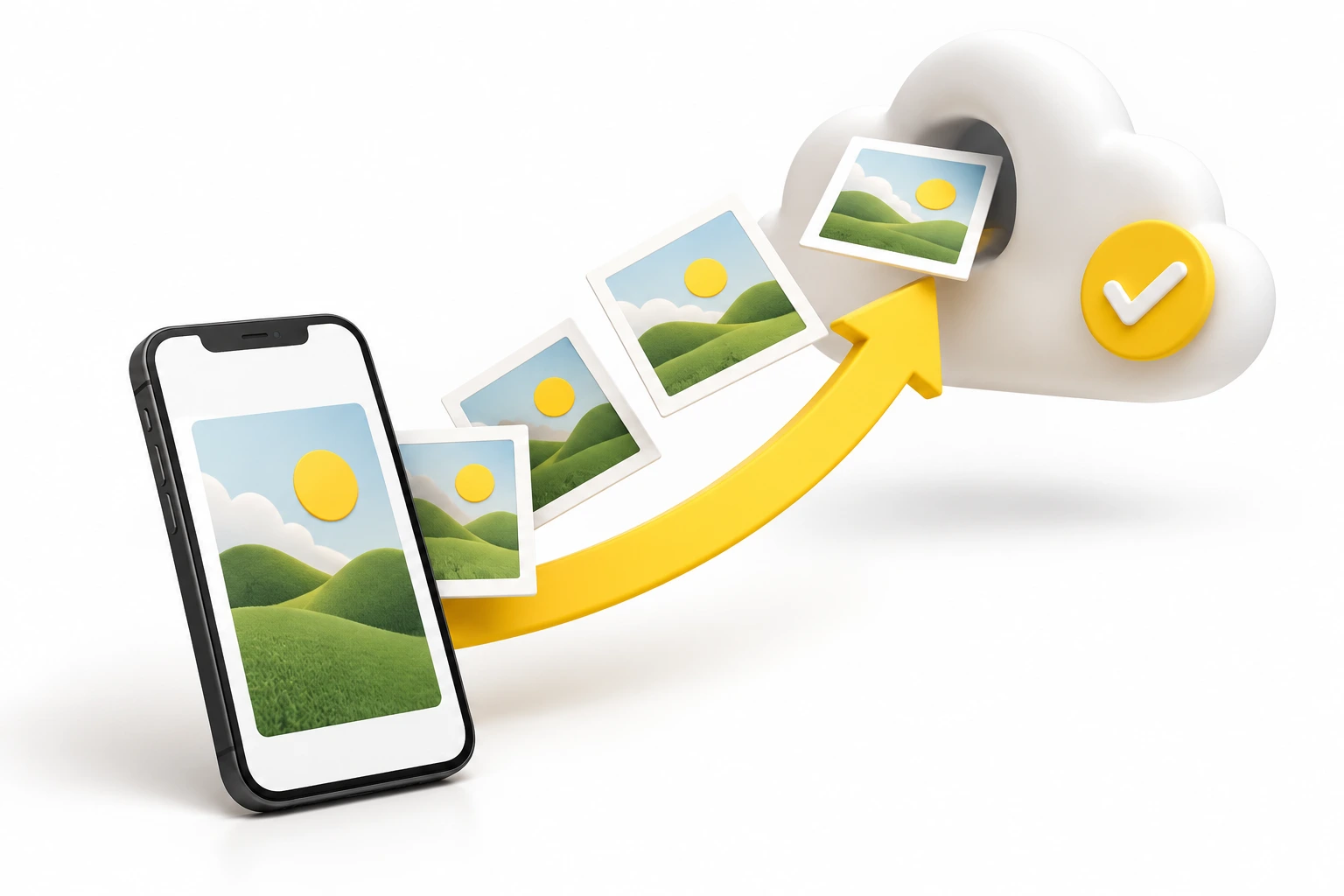
Da biste sačuvali slike sa Android telefona na Google nalogu, otvorite Google fotografije, izaberite svoj nalog i uključite rezervnu kopiju u podešavanjima aplikacije. Sačekajte da se prenos završi, a zatim proverite važne fotografije i preko sajta photos.google.com. Samo to što vidite sliku u aplikaciji nije dovoljan dokaz da je sačuvana na internetu.
Ovaj vodič je namenjen Android telefonima. Nazivi dugmadi mogu se razlikovati zbog jezika aplikacije i verzije koju koristite. Engleski naziv Google Photos odnosi se na aplikaciju Google fotografije.
Šta zapravo čuvate kada uključite rezervnu kopiju?
Zamislite da fotografišete porodični rođendan. Jedna datoteka nastaje na telefonu. Rezervna kopija služi da fotografiju imate i na svom nalogu, pa kvar ili gubitak uređaja ne mora da znači i gubitak te uspomene.
Ipak, razlikujte čuvanje od uređivanja i brisanja. Google fotografije nisu zaključana arhiva u koju ništa kasnije ne može da se promeni. Za naročito važne uspomene preporučujemo i zasebnu kopiju na računaru ili spoljašnjem disku. Naš jednostavan plan za rezervne kopije pomaže da takvu naviku organizujete bez komplikovanja.
Ako vam sam izraz „oblak” nije jasan, prvo pročitajte gde se nalaze fotografije sačuvane u oblaku.
Kako se uključuje čuvanje slika na Android telefonu?
Pre početka povežite telefon na pouzdan Wi-Fi. Ako očekujete mnogo fotografija, priključite i punjač. Zatim:
- Otvorite Google fotografije.
- Dodirnite profilnu sliku ili početno slovo imena, gore desno.
- Proverite prikazanu imejl adresu. Izaberite lični nalog na kojem želite da čuvate uspomene.
- Otvorite Podešavanja fotografija → Rezervna kopija (Photos settings → Backup).
- Uključite rezervnu kopiju.
- U istom delu proverite fascikle uređaja. Na Androidu možete birati koje dodatne fascikle aplikacija treba da čuva.
Ove korake opisuje Googleovo uputstvo za rezervne kopije. Nemojte pretpostaviti da su svi snimci iz aplikacija za dopisivanje uključeni samo zato što se fotografije kamere već čuvaju.
Naš predlog: krenite od fotografija kamere, pa posebno pregledajte ostale fascikle. Tako ćete lakše izbeći da zajedno sa uspomenama čuvate desetine prosleđenih čestitki i kratkotrajnih oglasa.
Originalni kvalitet ili ušteda prostora: šta da izaberete?
| Opcija | Šta znači | Kada ima smisla |
|---|---|---|
| Originalni kvalitet | Čuva rezoluciju i kvalitet originala. | Kada želite originalne datoteke za dalju obradu ili zahtevniju štampu. |
| Ušteda prostora | Kompresuje sadržaj; fotografije iznad 16 MP smanjuje na 16 MP, a video iznad 1080p na 1080p. | Kada vam je važnija manja potrošnja prostora nego zadržavanje svakog detalja originala. |
Obe opcije troše prostor na nalogu za nove otpremljene fotografije. Ušteda prostora nije isto što i neograničeno besplatno čuvanje. Detalji i izuzeci navedeni su u Googleovom objašnjenju kvaliteta rezervne kopije.
Preporuka za porodičnu arhivu: ako birate uštedu prostora, sačuvajte originale najvažnijih događaja i na drugom mestu. Za fotografije venčanja, staru porodičnu dokumentaciju ili materijal koji ćete obrađivati, prvo odlučite koliko vam original znači, pa tek onda birajte podešavanje.
Kako da proverite da li su slike zaista sačuvane?
U meniju profila proverite status prenosa. Oznaka „Rezervna kopija je završena” (Backup complete) govori da je red za slanje završen. Za pojedinačnu sliku otvorite njene detalje i potražite podatak o rezervnoj kopiji. Nemojte zaključivati samo na osnovu izgleda sličice.
Za dodatnu proveru otvorite photos.google.com na računaru i prijavite se na isti nalog. Google u vodiču za pronalaženje fotografija posebno navodi pogrešan nalog i nedovršenu rezervnu kopiju kao moguće razloge zbog kojih slike nedostaju.
Predlažemo mali kontrolni uzorak: jednu novu fotografiju, jednu stariju uspomenu i jedan video. Otvorite ih, nemojte samo pogledati male prikaze. Ovo nije pregled svake datoteke, ali je koristan dodatni korak pre promene telefona ili većeg čišćenja.
Šta ako prenos stoji ili neke slike nedostaju?
Zapišite tačnu poruku koju aplikacija prikazuje. „Čeka Wi-Fi”, „Nema dovoljno prostora” i „Rezervna kopija je isključena” upućuju na različite sledeće korake. Nasumično menjanje više podešavanja otežava da otkrijete šta je pomoglo.
Ako je problem prostor na nalogu, pređite na vodič Google nalog je pun: kako osloboditi prostor. Ako se poruka odnosi na vezu, najpre proverite da li internet radi i u drugoj aplikaciji. Za slike iz dopisivanja vratite se na izbor fascikli iz prethodnih koraka.
Ne brišite fotografije da biste „pokrenuli” rezervnu kopiju dok ne znate gde se nalazi sačuvana verzija. Ako vam zapravo nedostaje memorija uređaja, pratite poseban postupak kako osloboditi memoriju telefona uz Google fotografije.
Da li je dovoljan jedan nalog za celu porodicu?
Za lične fotografije preporučujemo lični nalog kojem vi kontrolišete pristup. Kada se više ljudi služi istom prijavom, teže je pratiti ko je šta dodao, podelio ili obrisao. Zapišite koju adresu koristite za svoje uspomene na mestu gde čuvate podatke o nalozima.
Pre promene telefona proverite i da li možete da se prijavite bez pomoći starog uređaja. Vodič o prijavi u dva koraka i čuvanju pristupa dopunjuje ovaj deo pripreme.
Česta pitanja
Da li uključivanje rezervne kopije odmah oslobađa memoriju telefona?
Ne. Čuvanje kopije i uklanjanje lokalnih datoteka su odvojeni poslovi. Najpre završite proveru kopije, a zatim pratite povezani vodič za oslobađanje memorije.
Mogu li najvažnije fotografije da sačuvam i bez oblaka?
Da. Možete napraviti nezavisnu kopiju na računaru. Pogledajte kako prebaciti slike sa Android telefona na računar, a zatim proverite da se kopirane datoteke otvaraju.
Koliko često treba proveravati rezervnu kopiju?
Predlažemo proveru posle važnog događaja, pre promene telefona i pre brisanja većeg broja datoteka. To je praktična urednička preporuka, a ne garancija da je svaka datoteka sačuvana.