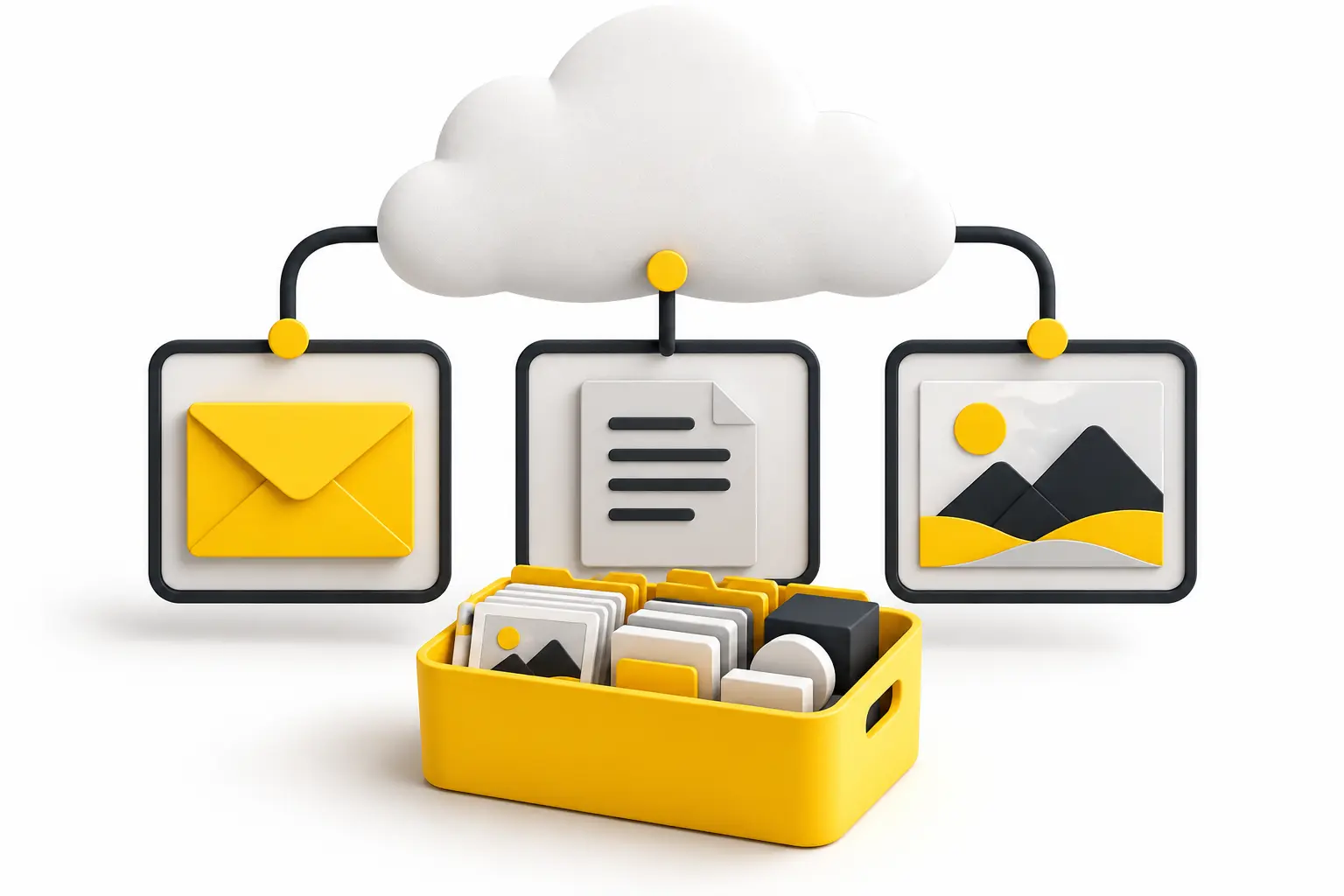
Ako je Google nalog pun, prvo proverite šta zauzima prostor na one.google.com/storage. Zatim pregledajte velike mejlove, datoteke i video-snimke, sačuvajte nezavisne kopije važnog sadržaja i uklonite ono što vam više nije potrebno. Brisanje lokalnih slika sa telefona ne oslobađa automatski prostor na Google nalogu.
Za standardni lični nalog besplatni prostor je do 15 GB, zajednički za više Google usluga. Kada se popuni, to može zaustaviti prijem i slanje Gmail poruka, dodavanje datoteka u Drive i nove rezervne kopije fotografija. Poslovni i školski nalozi mogu imati drugačija pravila. Osnovna pravila opisuje Googleov vodič za upravljanje prostorom.
Gde da pogledate šta zauzima najviše mesta?
Otvorite pregled prostora na Google nalogu i proverite imejl adresu profila. Ako koristite više naloga, pregled pogrešnog može odvesti na potpuno nepotrebno čišćenje.
Zapišite ukupnu potrošnju i uslugu koja zauzima najveći deo. Zatim otvorite upravljač skladištem. Ne morate odmah ništa da obrišete. Prvi cilj je da vidite gde bi pregled imao najveći efekat.
| Najveći deo zauzima | Gde početi | Šta prvo zaštititi |
|---|---|---|
| Gmail | Poruke sa velikim prilozima. | Dokumentaciju, prepisku i važne priloge. |
| Google Drive | Velike datoteke i stare kopije koje ste sami napravili. | Radne dokumente i datoteke koje drugi koriste. |
| Google fotografije | Velike video-snimke i sadržaj koji vam zaista ne treba. | Porodičnu arhivu i snimke bez druge kopije. |
Ilustrativan proračun: 20 nepotrebnih datoteka od po 50 MB zauzima približno 1.000 MB. To pokazuje zašto pregled nekoliko velikih stavki može biti korisniji od brisanja stotina kratkih mejlova. Brojevi su izmišljen primer, a ne rezultat merenja korisničkih naloga.
Kako pronaći velike mejlove u Gmail-u?
U polje za pretragu unesite:
has:attachment larger:10M
To pronalazi poruke sa prilogom koje su veće od 10 MB. Za starije poruke možete dodati uslov:
has:attachment larger:10M older_than:2y
Drugi upit sužava pregled na poruke starije od dve godine. Ovo su pretrage, ne komande za automatsko brisanje. Google ih dokumentuje u pregledu operatora za Gmail pretragu.
Pregledajte rezultate pojedinačno. Za važan prilog napravite kopiju i proverite da se otvara. Ako vam je potreban ceo razgovor zbog dogovora, nemojte zaključiti da je čuvanje samo priloga dovoljna zamena.
Predlažemo da počnete od očiglednih viškova, kao što su materijali koje već imate u drugoj proverljivoj arhivi. Starost poruke nije dokaz da je nevažna. Ugovor iz prethodne godine može biti korisniji od velikog reklamnog kataloga primljenog juče.
Šta pregledati u Google Drive-u?
Potražite stare video-snimke, arhive projekata i datoteke koje ste sami umnožavali. Obratite pažnju na vlasništvo i deljenje pre uklanjanja dokumenta. Ako drugi ljudi koriste isti radni fajl, prethodno proverite da li im je još potreban.
Google razlikuje premeštanje u korpu od trajnog brisanja. Detalje proverite u uputstvu za brisanje datoteka iz Drive-a. Ne brišite celu fasciklu samo zato što njen naziv izgleda zastarelo.
Za početak napravite mali spisak: „zadržavam”, „prebacujem u drugu arhivu” i „više mi ne treba”. Ovakva podela je naš predlog za pregled, a ne posebna Google funkcija. Pomaže da odluku o važnosti odvojite od samog klika za brisanje.
Kako pregledati Google fotografije bez brzopletog brisanja?
U Google fotografijama otvorite profil, podešavanja rezervne kopije i upravljanje prostorom. Aplikacija može ponuditi kategorije poput velikih fotografija i video-snimaka. Predlog za čišćenje nije procena emotivne ili porodične vrednosti sadržaja.
Prema Googleovom uputstvu za upravljanje prostorom fotografija, određene starije fotografije otpremljene u režimu uštede prostora pre 1. juna 2021. ne troše kvotu. Njihovo brisanje zato ne mora doneti slobodan prostor. To nije opšte pravilo za sve stare slike.
Za čuvanje najpre pratite vodič kako napraviti i proveriti rezervnu kopiju Google fotografija. Ako je problem samo na uređaju, koristite oslobađanje memorije telefona uz zadržavanje slika u oblaku.
Kako napraviti zasebnu arhivu pre većeg čišćenja?
Google Takeout služi za izvoz podataka. Otvorite takeout.google.com, izaberite sadržaj koji želite i pratite postupak izvoza. Preuzimanje samo po sebi ne uklanja podatke iz Google usluga. Ako izvoz smestite u isti Drive, arhiva će trošiti prostor tog naloga. Ovo opisuje zvanično uputstvo za preuzimanje Google podataka.
Za ovaj posao preporučujemo preuzimanje na računar sa dovoljno mesta i još jednu kopiju na odvojenom disku. Organizaciju možete postaviti prema našem jednostavnom planu za rezervne kopije. Kada izvoz sadrži više delova, proverite da ste ih sve preuzeli. Otvorite nekoliko dokumenata, fotografija i video-snimaka pre nego što odlučite da uklanjate originalnu arhivu.
Sačuvajte izvoz u jasno imenovanoj fascikli sa datumom. Ako za mesec dana pronađete nekoliko arhiva sličnog naziva, lakše ćete znati koja je poslednja i šta ste u njoj proverili.
Zašto prostor nije oslobođen odmah?
Pregledajte korpe i neželjenu poštu, ali ih nemojte prazniti bez provere sadržaja. Trajno brisanje uklanja mogućnost uobičajenog vraćanja iz korpe. Google navodi i da nakon većeg broja obrisanih datoteka prikazu potrošnje može trebati do 48–72 sata da se ažurira.
Zabeležite šta ste obrisali i kada. Ako brojka odmah ostane ista, nemojte ponavljati čišćenje nasumično. Najpre proverite nalog, korpe i da li su uklonjene stavke uopšte trošile kvotu.
Kada ima smisla kupiti dodatni prostor?
Ako posle pažljivog pregleda zadržavate sadržaj koji vam je potreban, proširenje prostora može biti praktičnije od stalnog premeštanja datoteka. Ponudu i konačnu cenu proverite na svom nalogu; ne računajte da cena iz tuđeg vodiča važi i za vas.
Google One je pretplata koja se obnavlja dok je ne otkažete. Kod poslovnog ili školskog naloga za dodatni prostor obratite se administratoru. Ove uslove proverite u Googleovom vodiču za kupovinu prostora.
Česta pitanja
Hoće li brisanje aplikacije Gmail osloboditi prostor na nalogu?
Ne. Uklanjanje aplikacije sa telefona nije brisanje pošte sa naloga. Za ovaj problem pregledajte poruke i potrošnju kroz sam nalog.
Da li treba odmah obrisati sve velike datoteke?
Ne. Veličina određuje gde pregled može imati efekta, ali ne i šta treba zadržati. Veliki porodični video može biti najvažnija datoteka koju imate.
Da li izvoz kroz Takeout završava čišćenje?
Ne. Izvoz pravi arhivu. Tek kada proverite preuzete podatke, odvojeno odlučujete šta želite da uklonite iz Google usluga.