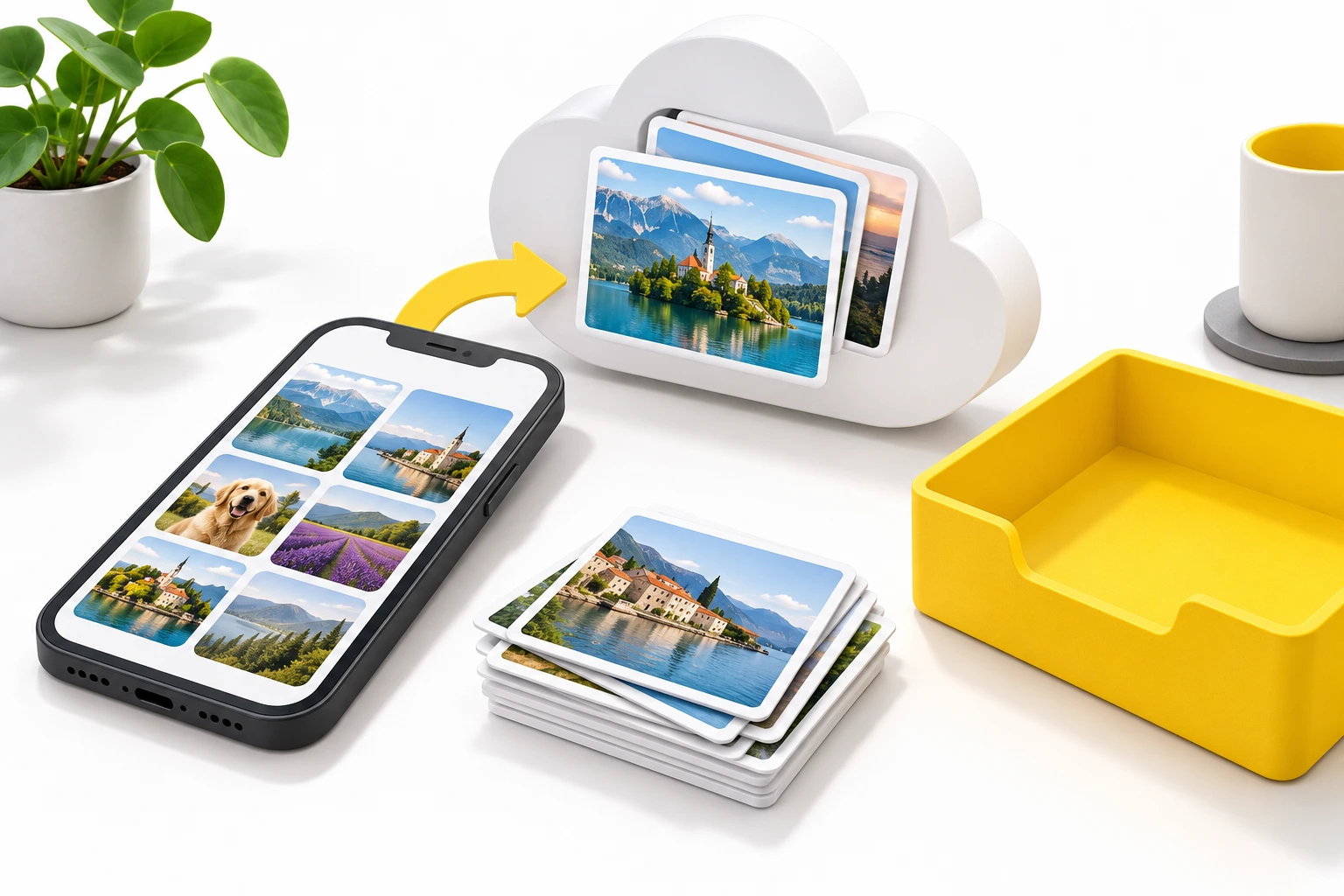
Ako su fotografije već sačuvane na Google nalogu, na Android telefonu koristite opciju „Oslobodi prostor na ovom uređaju” u Google fotografijama. Ona uklanja lokalne kopije koje su bezbedno otpremljene. Nemojte je mešati sa običnim dugmetom za brisanje, koje može ukloniti fotografiju i iz vaše biblioteke u oblaku.
Pre bilo kakvog uklanjanja završite proveru rezervne kopije u Google fotografijama. Ovaj postupak je namenjen Android telefonima. Na iPhone-u postoje dodatni koraci i odnos sa iCloud fotografijama, pa ga ne treba primenjivati napamet.
Da li je puna memorija telefona ili Google nalog?
To su dva odvojena prostora. Telefon čuva aplikacije i lokalne datoteke. Google nalog čuva podatke na Googleovim serverima. Zato telefon može imati slobodnog mesta, a nalog biti pun, ili obrnuto.
| Šta primećujete | Šta prvo proveriti | Vodič koji vam treba |
|---|---|---|
| Telefon odbija novu fotografiju ili instalaciju zbog prostora. | Skladište u podešavanjima telefona. | Ovaj vodič, ako fotografije zauzimaju značajan deo memorije. |
| Google upozorava da nema prostora za nove kopije. | Potrošnju na Google nalogu. | Kako očistiti pun Google nalog. |
| Fotografije zauzimaju malo prostora, a telefon je pun. | Druge kategorije lokalnog skladišta. | Kako osloboditi prostor na telefonu. |
Primer za razumevanje, ne merenje uređaja: ako slike zauzimaju 2 GB, a aplikacije 80 GB, čišćenje fotografija verovatno neće rešiti glavni problem. Najpre pogledajte raspodelu, pa odlučite gde ima smisla da počnete.
Šta proveriti pre nego što uklonite lokalne slike?
Napravite kratku proveru sa tri pitanja:
- Da li znam na kojoj imejl adresi se nalazi moja arhiva?
- Da li sam proverio da su fotografije koje želim da zadržim dostupne na tom nalogu?
- Da li imam zasebnu kopiju uspomena koje nikako ne želim da izgubim?
Za poslednju stavku možete koristiti računar ili spoljašnji disk. Koraci su u vodiču prebacivanje fotografija sa Android telefona na računar.
Ako ćete uskoro prodati telefon, rešite prvo arhivu, a tek zatim resetovanje uređaja. Oslobađanje memorije nije isto što i priprema telefona za novog vlasnika. Nemojte spajati ta dva posla dok još proveravate kopije.
Kako se koristi „Oslobodi prostor na ovom uređaju”?
- Otvorite Google fotografije na Android telefonu.
- Dodirnite profilnu sliku ili početno slovo imena.
- Izaberite Oslobodi prostor na ovom uređaju (Free up space on this device).
- Pročitajte koliko prostora aplikacija predlaže da oslobodi.
- Potvrdite kada ste završili proveru rezervne kopije.
Prema Googleovom uputstvu za oslobađanje prostora, uklonjene lokalne kopije ostaju dostupne kroz Google fotografije i photos.google.com. Neće biti dostupne na isti način u ugrađenoj galeriji telefona ili kada nemate internet. Neke fotografije mlađe od 30 dana mogu ostati na uređaju.
Zato unapred izdvojite fotografije koje želite da pokažete tamo gde nema veze. Pre puta proverite svoje potrebe, umesto da tek u autobusu ili avionu otkrijete da vam je potrebna internet veza za pregled arhive.
Zašto obično „Obriši” nije isto?
Google navodi da brisanje iz aplikacije Google fotografije uklanja sadržaj i sa uređaja, a za sačuvane stavke i sa drugih uređaja na kojima je uključena rezervna kopija. U meniju pojedinačne fotografije postoji i posebna komanda Obriši sa uređaja. Pre njene upotrebe proverite da je baš ta fotografija sačuvana na nalogu. Razlike su objašnjene u zvaničnom uputstvu za brisanje.
Za masovno oslobađanje lokalne memorije držite se namenske opcije iz prethodnog odeljka. Ako ekran traži potvrdu trajnog brisanja, zastanite i pročitajte šta ste izabrali. Ne pretpostavljajte da svako dugme sa kantom rešava isti problem.
Koristan lični postupak je da pre pritiska na potvrdu naglas kažete cilj: „Želim više mesta na telefonu, ali želim da sačuvam ove slike.” Uporedite tu nameru sa tekstom na ekranu. Ovo posebno pomaže kada nazivi opcija liče jedan na drugi.
Šta ako posle čišćenja ne vidim fotografije?
Najpre utvrdite koju aplikaciju gledate. Otvorite Google fotografije, proverite nalog i zatim pogledajte photos.google.com sa internet vezom.
Ako ni tamo nema očekivane slike, proverite drugi nalog koji koristite, arhivu i korpu. Googleov vodič za pronalaženje nestalih fotografija pomaže da razdvojite pogrešan prikaz od stvarno izgubljene datoteke.
Nemojte nastavljati masovno brisanje dok proveravate šta se dogodilo. Zapišite koju ste opciju koristili i približno kada. Takav zapis mnogo više pomaže pri traženju pomoći od opisa „sve je nestalo”. Ako je fotografija u korpi i dostupna je opcija vraćanja, vratite je pre novih pokušaja čišćenja.
Šta ako je oslobođeno manje mesta nego što očekujem?
Najpre uporedite procenu koju je prikazala aplikacija sa ukupnom potrošnjom uređaja. Nije svaka datoteka na telefonu fotografija, niti je svaka fotografija spremna za uklanjanje lokalne kopije.
Predlažemo da zabeležite zauzet prostor pre i posle postupka. To nije detaljan tehnički test, ali vam daje jasan trag da li ste rešili deo problema. Ako telefon i dalje upozorava na skladište, nastavite sa pregledom aplikacija i preuzetih datoteka u našem opštem vodiču za oslobađanje prostora.
Ne instalirajte prvu aplikaciju koja obećava „čudesno čišćenje” samo zato što rezultat nije onakav kakav ste očekivali. Prvo ustanovite koja kategorija zauzima memoriju i koristite ugrađene opcije za nju.
Česta pitanja
Da li ovaj postupak oslobađa i prostor na Google nalogu?
Ne. Cilj je uklanjanje lokalnih kopija sa telefona uz zadržavanje sačuvanih fotografija na nalogu. Za popunjen nalog koristite poseban vodič za Gmail, Drive i Google fotografije.
Da li treba da obrišem celu galeriju?
Ne. Za ovaj cilj koristite namensku opciju, tek nakon provere kopija. Ručno označavanje cele galerije uvodi nepotreban rizik da uključite sadržaj koji nije sačuvan.
Da li je kopija u oblaku dovoljna za najvažnije uspomene?
Preporučujemo još jednu nezavisnu kopiju. U vodiču rezervna kopija fotografija i dokumenata pronaći ćete predlog jednostavne organizacije.